Marble on Rails
Ціна на Marble on Rails у Steam. Найнижча ціна, яку ми бачили, — 0,71 USD.
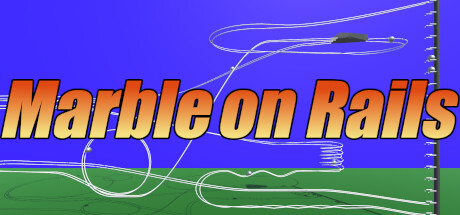
'Marble on Rails' — це симулятор залізничних кульок (мармурового треку). Ви можете вільно створювати траси. Ви можете насолоджуватися реалістичною поведінкою завдяки плавному розміщенню рейки за кривою Безьє та руху кульок за допомогою фізичного рушія.
Машинний переклад опису
Як грати 'Marble on Rails' — це симулятор мармурового треку. Додаток має два режими: Режим перегляду та Режим редагування. Режим перегляду У Режимі перегляду ви можете переглядати поведінку створених вами трас та зразків трас. Точку огляду можна перемикати за допомогою кнопок, а кульки, за якими спостерігають, можна змінювати. Ви можете змінити напрямок камери, перетягуючи екран мишею. Ви можете використовувати клавіатуру (WSADQE, клавіші зі стрілками), щоб переміщувати точку огляду за бажанням. Висувне меню відображається при натисканні кнопки-гамбургера у верхньому лівому кутку. Ви можете змінити деякі налаштування та режими, а також вийти з додатку. Клавіатурні скорочення в режимі перегляду 1-5 Перемикання камер. Фіксована камера, яка встановлюється під час редагування траси. 6 Камера бокового кута стеження за кулькою. Керується клавішами WS, зі стрілками. 7 Камера заднього кута стеження за кулькою, керується клавішами WS та зі стрілками. 8 Обертальна камера. 0 Фіксована камера, стеження за кулькою. З масштабуванням. Розмір масштабування можна змінювати за допомогою клавіш зі стрілками вгору/вниз. V Послідовне перемикання камер. B Перемикання кульки у фокусі M Перемикання відображення кнопок на екрані R Скидання кульки Крапка (.) Режим випадкового перемикання камер. Режим редагування Ви можете створювати власні траси. Рейки розміщуються та редагуються так само, як у програмі для малювання. Плавні рейки можна створювати, задаючи опорні точки та контрольні точки у просторі. Опорні точки можна розміщувати всередині білої лінії, намальованої на землі на екрані редагування. У режимі редагування є кілька станів. Додати: Натисніть кнопку +, щоб додати рейку з передозначеною формою, наприклад прямою, вигнутою або петлею. Рожева смужка відображається в позиції, куди потрібно додати. Якщо є кілька позицій, куди можна додати рейки, натисніть кнопку Додати ще раз, щоб змінити позицію додавання. Ви можете видалити опорну точку в позиції рожевої смужки, натиснувши клавішу Del. Якщо більше немає позицій для додавання (усі рейки підключені до ліфта), цей стан більше не можна буде вибрати. Якщо ви хочете видалити з'єднання з ліфтом, переведіть точку з'єднання з ліфтом у стан Редагування та виберіть «Від'єднати від ліфта». Редагувати: Опорна точка рейки відображається у вигляді сірої сфери. Клацніть на сферу, щоб увійти в режим редагування опорних точок. Опорні точки відображаються як червоні сфери, а контрольні точки кривої Безьє — як жовті. Кожну сферу можна перетягувати. Кут нахилу рейки можна редагувати у вікні, яке відображається праворуч. Камера: Ви можете редагувати до п'яти позицій камер, які використовуватимуться в Режимі перегляду. Використовуйте кнопки в правому нижньому кутку, щоб перемикати номери камер і переміщувати камеру за допомогою миші або клавіатури (WSADQE). Про точку огляду Кнопки «XY», «YZ», «XZ», «SIDE» і «Reset» у нижньому лівому кутку та смужка прокручування для масштабування керують точкою огляду. Натисніть «XY», «YZ» та «SIDE» двічі, щоб отримати вигляд із тильного боку. Контрольні точки кривої Безьє під час редагування рухаються на видимій площині, тому необхідне правильне перемикання точки огляду. Рекомендується 'XZ' або 'SIDE'. Про ліфт У режимі редагування виберіть центральну сферу ліфта, щоб відкрити вікно налаштування ліфта. У цьому стані його можна перетягувати. На бічній панелі можна вибрати напрямок викидання, висоту та тристоронній напрямок. Підключення до ліфта Вибір «Увійти в ліфт» у режимі Додати додає пряму лінію, що з'єднує поточну позицію з найближчою точкою ліфта. Щоб успішно повернути кульку в ліфт, рейка повинна бути з'єднана з ліфтом, а кулькою потрібно керувати так, щоб вона котилася в напрямку ліфта. Керування мишею Перетягування для переміщення кульки паралельно екрану. Клацання правою кнопкою миші та перетягування для обертання навколо точки огляду. Якщо точки огляду немає, обертайте камеру. Клавіатурні скорочення Клавіша Escape скасовує діалогове вікно або відкриває висувне меню. Дивіться нижче скорочення в режимі редагування. Різне Ви можете запустити мармур для тестування, встановивши прапорець Тест. Майстерня Steam Ви можете ділитися створеними вами трасами. Завантаження доступне з меню Режиму редагування. Ви можете завантажити трасу, яку зараз редагуєте. Натискання на сповіщення про завершення завантаження відкриє сторінку предмета в Steam. Для зображення попереднього перегляду буде використано налаштування камери Cam1. Якщо ви хочете переглянути трасу, якою поділилися в майстерні, на власному комп'ютері, ви можете підписатися на неї в Майстерні Steam. Підписані траси завантажуватимуться автоматично. Ви можете вибрати завантажену трасу з меню «Майстерня Steam» у Режимі перегляду. Відмінності від версії для Android Порівняно з версією для Android, точність фізичних обчислень була покращена. Це дозволяє кулькам рухатися плавніше. Малюються тіні Підтримка тристороннього ліфта
Доступно в
- Steam2,99 USDДо магазину
Схожі ігри
- Born to Breed3,99 USD
- Ceres19,99 USD
- Club Naughty24,99 USD
- Doodle Kingdom4,99 USD
- Fly in the House9,99 USD
- Human Fall Flat VR12,99 USD
- Illyriad - Grand Strategy MMOБезкоштовно
- JCB Pioneer: Mars17,99 USD
- LAPIDARY: Jewel Craft Simulator7,99 USD
- Nemezis: Mysterious Journey III3,39 USD
- Marble Traceціну не вказано
- MarbleFlow5,99 USD